OpenClaw 安装部署教程(2026):onboard 引导式装机、Node 版本、SOUL.md 与安全一次讲清
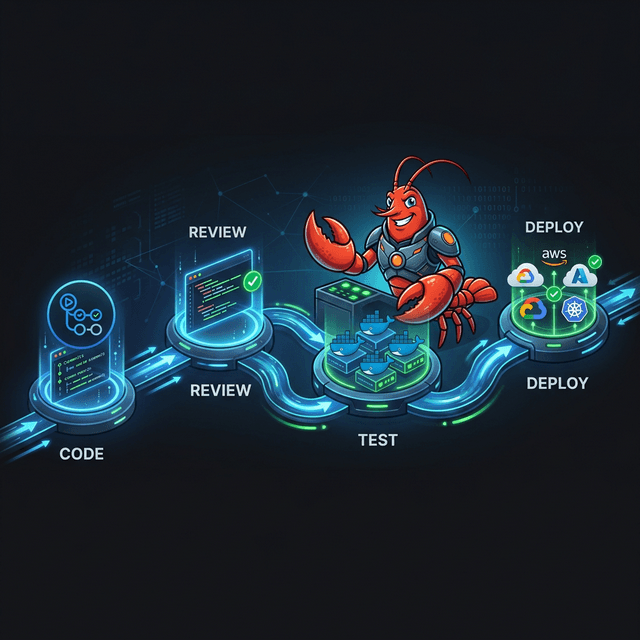
网上大量 OpenClaw 安装帖的命令已经过时——照抄一个失效的一键脚本,只会卡在第一步。这篇按官方核对过的口径重写:硬件门槛、Node 版本这道坎、openclaw onboard 引导式配置、SOUL.md 怎么写、接哪个模型订阅、以及别把实例裸奔在公网的最低安全线。
先给结论:OpenClaw 的部署门槛不在"命令有多难",而在两件容易被网上旧帖带偏的事——Node 版本没到 22.19+ 会静默失败,以及它不自带大脑、必须接你自己的模型订阅或 API。官方推荐的装法是终端里跑
openclaw onboard一步步引导配置,约十分钟能跑起来;Agent 的性格和权限写在SOUL.md里。本文按 2026 年 7 月的官方口径讲清硬件门槛、Node 这道坎、onboard 流程、接模型和最低安全线,并明确标出哪些字段要以官方文档为准、不要照抄旧帖里的一键脚本。最后更新:2026 年 7 月
OpenClaw(社区昵称"龙虾")是目前采用最广的自托管 AI Agent 框架,截至 2026 年 6 月在 GitHub 上有 38 万+ star、7.96 万 fork。它和 ChatGPT 这类聊天工具最大的区别在于:它不只是告诉你步骤,而是真的去执行——跑 shell 命令、读写文件、开浏览器、通过 Telegram / Slack / Discord / WhatsApp / Signal 等消息应用收发指令。
正因为它"真的动手做事",装之前你得先想清楚两件事,否则很容易装完发现跑不动,或者装完当天就上了别人的扫描名单。
装之前先搞清楚:OpenClaw 没有自己的大脑
这是新手最常踩的第一个坑。OpenClaw 是一个调度框架,本体不含任何大模型。它负责理解你的话、拆解任务、调工具、执行、再把结果发回给你;但"理解"和"生成"这部分,得靠你接进去的模型来做。
换句话说,装 OpenClaw 之前,你手里得先有一个能用的模型——可以是订阅账号,也可以是 API Key。没有这个,框架装得再顺,onboard 走到选模型那一步就卡死。国内直接注册海外模型账号、绑外卡往往折腾,如果你还没有,DGT Store 提供付款自动到账的正版订阅,省去自己开卡的环节:
- Claude Pro 账号 ¥237(支持 Claude Opus 4.8,复杂任务表现稳)
- Claude 基础账号 ¥19(支持 Sonnet 5 / Haiku 4.5,常驻自动化省钱首选)
- ChatGPT Plus / GPT-5.5 一个月 ¥199(生态完善,终端类 Agent 顺手)
- Gemini 3 Pro 年费会员 ¥177(多模态强,能看图;当前旗舰为 Gemini 3.1 Pro)
想用 API Key 而非订阅接入也行——按各家官方文档自行申请 key 即可,onboard 里同样能填进去。
至于这几个模型接进 OpenClaw 后"谁更省 Token、谁更划算",这是另一篇的题目,见下文选模型省钱那篇,这里不展开。
硬件与系统门槛:按官方最低配来,别自我感动
OpenClaw 官方给出的最低配是 2 核 CPU / 4GB 内存 / 100GB 磁盘。这三个数字都有讲究:
- 内存 4GB:Agent 同时开几个工具、浏览器自动化一起上时,2GB 很容易 OOM。想稳,8GB 更从容。
- 磁盘 100GB:这不是框架本身占地方,而是它跑任务会拉仓库、装依赖、缓存浏览器内核,日积月累很吃盘。别拿一个 20GB 的小盘去凑。
- 系统:Linux(Ubuntu 22.04+)或 macOS 都行;Windows 建议走 WSL2,原生 Windows 上工具链兼容性会给你添堵。
放一台常年开机的小主机或云服务器上最合适——你要的是"随时能通过手机指挥它",而不是"关了电脑它就死了"。
过第一道坎:Node 版本必须够新
这是我见过最多人卡住、又最不该卡住的地方。OpenClaw 推荐 Node 24,最低要求 Node 22 LTS(具体是 22.19 及以上)。低于这个版本,很多时候不会报一个清清楚楚的错,而是静默失败——命令跑了、没反应,你还以为是网络问题,其实是 Node 太旧。
先查你现在的版本:
node -v如果输出低于 v22.19,或者根本没装,用 nvm 装一个新的(nvm 是社区通用的 Node 版本管理器):
nvm install 24
nvm use 24
node -v再确认一遍版本号到位,这一关就过了。把这步放在最前面做,能省掉后面一大半"装完跑不起来"的疑惑。
核心步骤:用 openclaw onboard 引导式配置
网上不少旧帖会甩给你一行"复制粘贴一键装好"的脚本地址。我的建议是别照抄——这类安装入口和脚本地址会随版本变动,抄一个失效或来路不明的地址,轻则装不上,重则给自己引入风险。拿到 openclaw 命令的当前安装方式,请以官方为准:项目主页 openclaw.ai、仓库 github.com/openclaw/openclaw 的 README 会给出最新口径。
装好 openclaw 命令之后,真正推荐的配置方式是在终端里跑:
openclaw onboard这是一个引导式(interactive)流程,它会一步步问你、你一步步答,把这几块配好:
- gateway:Agent 对外的接入网关。
- workspace:它的工作目录——它读写文件、跑命令都在这个范围里,选一个你心里有数的目录。
- channels:消息渠道,也就是你用哪个 App 指挥它(Telegram / Slack / Discord 等)。
- skills:启用哪些能力(跑命令、管文件、浏览网页等)。
顺利的话,十分钟左右能跑起来。onboard 的好处是不用你手写配置文件、不用记字段名,跟着问答走就行;具体每个字段叫什么、默认值是什么,界面里都有说明,也可随时查官方文档,不要照搬旧帖里手写 config 的字段名——版本一变很容易对不上。
给龙虾定"性格"和"边界":SOUL.md
onboard 跑完,Agent 能动了,但它的行为方式由一个叫 SOUL.md 的文件定义——你可以把它理解成这只龙虾的"人格和守则":它是谁、说话什么风格、能碰什么不能碰、遇到高风险操作要不要先问你。
不用从零写。社区有一个 162 个 SOUL.md 模板的库,按用途分好类(个人助理、运维、写作、开发等),挑一个接近你需求的改,比自己空手写快得多,也不容易漏掉安全相关的约束项。
我的建议:第一次别把权限开太满。先给一个保守的 SOUL.md,把"执行破坏性命令前必须先向我确认"这类护栏写死,等你摸清它的脾气,再逐步放权。
接入消息渠道:让它进你的手机
OpenClaw 最实用的一点,是你人不在电脑前,也能用手机上的 Telegram / Slack / Discord 给它派活。这一步在 openclaw onboard 的 channels 环节就能配。
以 Telegram 为例,大方向是:先用 Telegram 的 @BotFather 建一个 bot、拿到 bot token,再在 onboard 的渠道配置里填进去、并把允许指挥它的用户限定成你自己。具体的字段名和填法请以官方文档为准——渠道配置这块跨版本变动较多,我不在这里给你一段可能已经过时的配置片段让你照抄,那反而害你。核心原则只有一条:务必设置"谁能给它发指令"的白名单,否则等于把一个能跑命令的机器人对全世界开放。
接哪个模型:一张真实跑分表帮你选
onboard 到选模型那步,很多人犯难。这里给一张公开基准的对比表(数据来自各基准的公开榜单,不是我自己的实测),帮你按用途选,而不是凭感觉:
| 模型 | SWE-bench Verified | SWE-bench Pro(更难) | OSWorld(电脑操作) | Terminal-Bench 2.1 |
|---|---|---|---|---|
| Claude Opus 4.8 | 88.6% | 69.2%(领先) | 83.4%(领先) | 74.6% |
| GPT-5.5 | 88.7% | 58.6% | 78.7% | 78.2%(反超 Opus) |
| Claude Sonnet 5 | 85.2% | 63.2% | 81.2% | 80.4%(最高) |
| Gemini 3.1 Pro | 略低 | 54.2% | 76.2% | — |
| Claude Fable 5(顶配) | ~95% | 最高档 | 顶配 | — |
怎么读这张表,几个有据可查的结论:
- 标准编程任务上,Opus 4.8 和 GPT-5.5 基本打平(SWE-bench Verified 88.6% vs 88.7%);但任务越难,差距越明显——更硬的 SWE-bench Pro 上 Opus 4.8(69.2%)明显领先 GPT-5.5(58.6%)。复杂、需要长链条推理的活,Opus 更稳。
- 让 Agent 操作电脑(OSWorld),Opus 4.8 最强(83.4%)。
- 纯终端里重度跑命令,GPT-5.5 反超了 Opus(Terminal-Bench 2.1:78.2% vs 74.6%);不过这张表里终端列真正最高的是 Sonnet 5(80.4%)。主要在终端里干活,这两个都比 Opus 更合适。
- 要省钱又要能打,Sonnet 5 是被低估的一档:它是当前的默认模型、价位远低于 Opus 和 GPT,且这张表里终端场景(80.4%)反而最高、OSWorld 也有 81.2% 排第二——7×24 常驻的日常自动化,优先考虑它。
- Fable 5 是当前最强(SWE-bench Verified 约 95%),但 API 是 $10/$50 的价位、订阅按用量算额度,用来跑日常自动化属于杀鸡用牛刀,大多数人用不上。
说句实在的:这几个模型对绝大多数自动化任务都够用,真正拉开体验差距的往往是你的 SOUL.md 和任务拆解,而不是差那一两个百分点的跑分。想细看 Token 成本再定,去看选模型省钱那篇。
最低安全线:别让龙虾裸奔
一个能跑 shell 命令的 Agent,只要裸奔在公网、不设访问控制,等于把机器的钥匙挂在门口——谁扫到都能连上去指挥。这正是自托管 Agent 最先要堵的口子。
装机阶段先守住这几条底线(深入的加固另有专文,见下方延伸阅读,这里只讲最低线):
- 渠道白名单一定要配:只有你自己的账号能给它发指令。这是最重要的一条。
- SOUL.md 里写死高风险操作的确认护栏:删除、覆盖、对外发送这类动作,让它先问你。
- 装安全插件:NVIDIA 在 2026 年 3 月发布了 NemoClaw 安全插件,用 OpenShell 做沙箱,把 Agent 能执行的命令关进受控环境里,是官方生态里现成的加固手段。
- 不要为了"图省事"去关防火墙。网上有些旧教程让你临时关掉系统防火墙来避免端口被拦——这是在拿安全换方便。正确做法是只放行你确实需要的端口,防火墙该开着开着。真遇到端口问题,按报错排查那篇定位,别一关了之。
跑起来之后:下第一个任务验收
全部配好,给它一个无破坏性、好验证的小任务,确认链路通了再上复杂的。比如在你连好的 Telegram 里发一句:
列出当前 workspace 目录下超过 100MB 的文件,给我文件名和大小如果它理解了、执行了、把结果发回来了——链路就通了,你的龙虾就养活了。之后再逐步加任务、逐步放权,比一上来就让它干大事稳得多。
常见问题
Q:OpenClaw 装好就能直接用了吗?
A:不能。它是调度框架,本身不含大模型,必须接入你自己的模型订阅或 API Key(Claude、GPT、Gemini 等任选其一)才能工作。没有模型,onboard 走到选模型那步就进行不下去。
Q:Node 版本要多少?装了新版还是跑不起来怎么办?
A:推荐 Node 24,最低 Node 22 LTS(22.19 及以上)。低于这个版本经常是静默失败——不报明确的错、就是没反应。先 node -v 确认,用 nvm install 24 && nvm use 24 升级后再试。
Q:网上那种"一行命令一键安装"的脚本能直接抄吗?
A:不建议。这类安装入口和脚本地址会随版本变动,照抄旧帖或来路不明的地址容易装不上、甚至引入风险。请以官方 openclaw.ai / github.com/openclaw/openclaw 的最新说明为准,再用 openclaw onboard 完成配置。
Q:openclaw onboard 会问我哪些东西?
A:主要是四块——gateway(接入网关)、workspace(工作目录)、channels(消息渠道)、skills(启用哪些能力)。引导式问答,跟着答即可,字段说明界面里都有。
Q:SOUL.md 是干什么的,一定要写吗?
A:它定义 Agent 的行为方式、语气和权限边界,相当于这只龙虾的人格和守则。建议用,别从零写——社区有 162 个 SOUL.md 模板,挑一个接近你需求的改。第一次尽量保守,把高风险操作的确认护栏写死。
Q:硬件最低要什么配置?
A:官方最低 2 核 CPU / 4GB 内存 / 100GB 磁盘。内存想稳建议 8GB;磁盘别用小盘,跑任务会拉仓库、缓存浏览器内核,很吃空间。放一台常年开机的机器上最合适。
Q:Windows 能装吗?
A:能,但建议走 WSL2,不要用原生 Windows——工具链兼容性在 WSL 里顺得多。装好 WSL2 后,在里面的 Linux 环境按常规流程操作即可。
Q:接 Telegram 时,配置文件的字段该怎么写?
A:渠道配置这块跨版本变动较多,具体字段名和填法请以官方文档为准,别照抄旧帖里的 config 片段。核心只有一条不变:必须设置"谁能给它发指令"的用户白名单,只允许你自己。
Q:接哪个模型最合适?
A:看用途。复杂推理和电脑操作类任务,Claude Opus 4.8 更稳(OSWorld 83.4%、SWE-bench Pro 69.2% 领先);纯终端重度跑命令,GPT-5.5 在 Terminal-Bench 2.1 上反超了 Opus(78.2% vs 74.6%),而该列最高的其实是 Sonnet 5(80.4%)。想省钱又要能打,Sonnet 5 是被低估的一档——当前默认模型、价位最低。日常自动化几个主流模型都够用,成本细算见站内选模型专文。
Q:安装阶段最容易被忽略的安全问题是什么?
A:两个——渠道没配用户白名单(等于对公网开放一个能跑命令的机器人),以及为了图省事去关防火墙。前者必配,后者别做;只放行需要的端口,防火墙保持开启。深入加固见延伸阅读里的安全专文。
延伸阅读
- OpenClaw 安全加固实操指南——防火墙规则、命令黑名单、API Key 权限隔离,把裸奔的龙虾武装起来。
- OpenClaw 常见报错排查——20 个最常见错误的定位与解决,装不起来先看这篇。
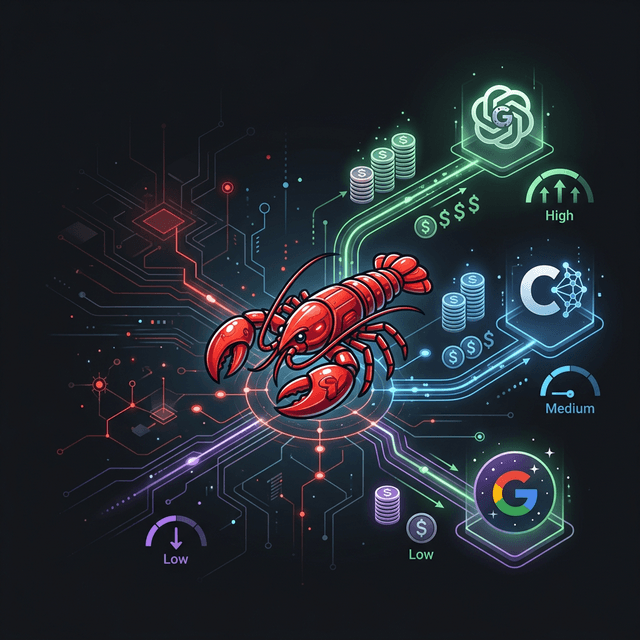
- OpenClaw 用哪个模型最划算——不同模型的 Token 消耗与省钱配置策略。
- OpenClaw + Codex 实战手册——让龙虾独立修 Bug、跑测试、提交代码。
把模型订阅备好、Node 版本过关、onboard 走一遍、SOUL.md 收着点权限、白名单配上——这几步做到位,你的部署就是稳的。本文提到的模型订阅,DGT Store 商品页均有提供,付款自动到账。